
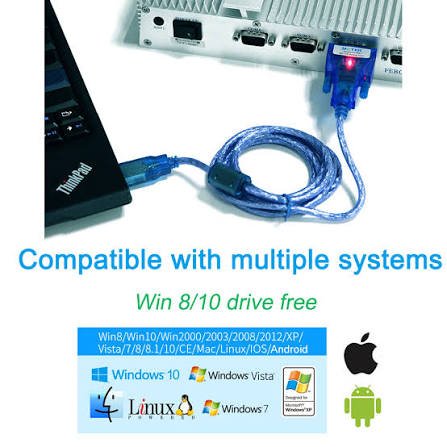
محول USB to RS232 يضيف منفذًا تسلسليًا للكمبيوتر عند تثبيت التعريف
المناسب. عشان تعرف لو ينفع للرسيفر، طابق نوع المنفذ في دليل الجهاز، ونوع
التوصيل المطلوب، ونظام تشغيل الكمبيوتر. شكل الفيشة وحده مش كفاية لتحديد
التوافق.
اطلب المعلومات دي من البائع
| اللي تراجعه | السبب |
|---|---|
| موديل الرسيفر وإصداره كاملًا | بعض الأجهزة تستخدم منفذ خدمة مختلفًا أو تحتاج ترتيب أطراف محدد |
| نوع الإشارة RS‑232 أو TTL | اختلاف المستوى الكهربائي يحتاج محولًا مناسبًا حتى لو الوظيفة تسلسلية |
| شكل الموصل ونوع الكابل | الأجهزة قد تحتاج توصيلًا مباشرًا أو متقاطعًا حسب الكتالوج |
| التعريف المتاح لإصدار Windows | ظهور المحول كمنفذ COM يعتمد على التعريف المدعوم |
| أرقام COM التي يقبلها البرنامج | بعض البرامج القديمة تعرض نطاقًا محدودًا من المنافذ |
اعمل اختبار ظهور المنفذ
الأول
وصّل المحول بالكمبيوتر قبل توصيله بالرسيفر، وافتح Device Manager في
ويندوز. راجع قسم Ports (COM & LPT) بعد تثبيت تعريف النسخة من مصدرها
الرسمي، وسجّل الرقم اللي ظهر. افتح البرنامج المناسب لجهازك وتأكد إنك قادر
تختار نفس الرقم. الخطوة دي تؤكد تعرّف الكمبيوتر على المحول. توافق التوصيل
مع الرسيفر يعتمد كمان على مواصفات منفذ الجهاز والكابل.
الكابل
ظاهر في ويندوز بس البرنامج مش شايفه، أراجع إيه؟
راجع رقم COM اللي ظهر ونطاق الأرقام اللي البرنامج بيقبلها. اتأكد إن
برنامجًا تاني مش فاتح المنفذ. بعد كده راجع إعدادات الاتصال المطلوبة في
دليل الموديل.
هل أقدر أشتري من صورة
مدخل الرسيفر بس؟
استخدم الصورة مع رقم الموديل وصفحة التوصيل من الكتالوج. لو البيانات
ناقصة، اسأل عن نوع الإشارة وترتيب التوصيل قبل الشراء.
راجع محول
Aero USB to RS232 لو كتالوج الرسيفر بيطلب RS‑232. لو لسه محتاج تحقق،
ابعت لتايجر ستور صورة
المدخل، موديل الرسيفر، ونسخة ويندوز.